
Gửi bình luận


Khám phá các tính năng ẩn trên Android Auto từ việc sắp xếp ứng dụng, tùy chỉnh giao diện đến cách mở khóa chế độ nhà phát triển để nâng tầm trải nghiệm trên ô tô.
Android Auto là trợ thủ đắc lực giúp đồng bộ hóa điện thoại với màn hình ô tô, mang lại sự tiện lợi và an toàn khi di chuyển. Tuy nhiên, để hệ thống này hoạt động thực sự hiệu quả theo nhu cầu cá nhân, người dùng cần nắm vững các mẹo tùy biến và cài đặt ẩn dưới đây.
Quá nhiều thông báo từ các ứng dụng nhắn tin có thể gây mất tập trung và nguy hiểm khi đang cầm lái. Android Auto cho phép người dùng tùy chỉnh chi tiết cách các cảnh báo hiển thị trên màn hình xe. Bạn có thể chọn tắt hoàn toàn thông báo tin nhắn, chặn cảnh báo từ các nhóm chat hoặc điều chỉnh cách điện thoại nhận diện trạng thái đang lái xe.
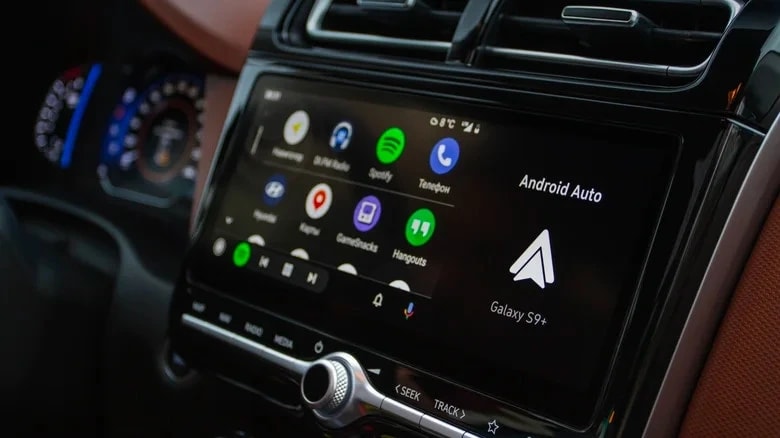
Để giao diện trở nên gọn gàng, bạn nên ưu tiên các ứng dụng thiết yếu như bản đồ, nghe nhạc hoặc danh bạ lên đầu danh sách. Việc loại bỏ các ứng dụng ít dùng sẽ giúp giảm thiểu thao tác cuộn màn hình khi đang lái xe. Các bước thực hiện như sau:
Tính năng Trợ lý tùy chỉnh (Custom Assistant) cho phép bạn lập trình các lệnh một chạm cho các thói quen hàng ngày. Ví dụ, bạn có thể tạo phím tắt để tìm trạm xăng gần nhất, gửi tin nhắn nhanh cho người thân hoặc kích hoạt thiết bị nhà thông minh khi đang trên đường về.
Để thiết lập, trong mục Tùy chỉnh trình khởi chạy, chọn Thêm phím tắt vào trình khởi chạy (Add a shortcut to the launcher). Sau đó, chọn Hành động của Trợ lý (Assistant action), nhập lệnh cụ thể và nhấn Lưu (Save). Phím tắt này sẽ xuất hiện trên màn hình chính của xe như một ứng dụng thông thường.
Mặc định, Android Auto thường đặt các điều khiển đa phương tiện ở phía bên phải. Nếu muốn thao tác thuận tiện hơn, bạn có thể di chuyển chúng sang phía gần ghế lái. Trong phần cài đặt Android Auto trên điện thoại hoặc trực tiếp trên màn hình xe, hãy tìm mục Hiển thị (Display) để thiết lập vị trí ghế lái và chọn ưu tiên đặt bảng điều hướng hoặc đa phương tiện gần người lái hơn.
Ngoài ra, bạn có thể sử dụng chính hình nền của điện thoại để làm nền cho giao diện Android Auto. Hãy vào cài đặt Android Auto và bật tùy chọn Sử dụng hình nền của điện thoại trong Android Auto (Use Phone's Wallpaper in Android Auto) để tạo sự đồng bộ về mặt thẩm mỹ.
Mặc dù Google đang triển khai AI Gemini lên Android Auto, nhưng một số người dùng phản hồi rằng AI này đôi khi xử lý thông tin quá dài dòng hoặc chưa chính xác. Nếu muốn quay lại sử dụng Trợ lý Google cổ điển để có phản hồi nhanh gọn hơn, bạn thực hiện theo các bước:
Lưu ý: Thay đổi này sẽ áp dụng cho toàn bộ hệ thống điện thoại, không chỉ riêng Android Auto.
Chế độ nhà phát triển (Developer Mode) mở ra nhiều tùy chọn chuyên sâu hơn cho người dùng am hiểu kỹ thuật. Để kích hoạt, hãy vào phần Giới thiệu (About) trong cài đặt Android Auto trên điện thoại, sau đó chạm liên tục 10 lần vào mục Phiên bản (Version) cho đến khi nhận được thông báo kích hoạt thành công.
Sau khi bật chế độ nhà phát triển, bạn có thể thực hiện các tùy chỉnh nâng cao sau:
Việc nắm vững các tùy chỉnh này không chỉ giúp hành trình của bạn trở nên thú vị hơn mà còn đảm bảo tính an toàn tối đa khi tương tác với công nghệ trên ô tô.